제휴마케팅 활동하여 정액의 수수료를 지급받습니다.
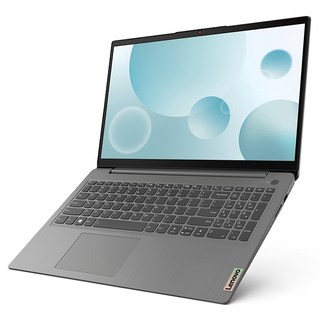
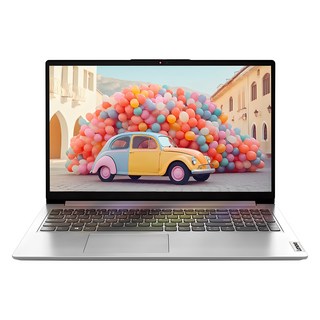
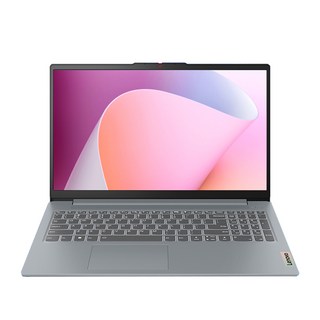
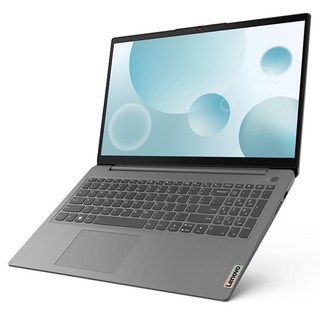
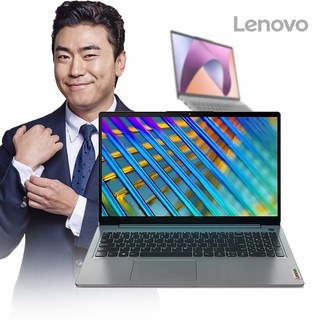

이 노트북이 여러분의 니즈에 부합하는지, 지금부터 함께 확인해 보시고, 숨겨진 꿀 정보들을 놓치지 마세요!
레노버 슬림3, 가성비 끝판왕 맞을까?
레노버 아이디어패드 슬림3, 가성비 노트북의 새로운 기준을 제시합니다. 실제 사용 후기를 바탕으로 솔직하고 꼼꼼하게 분석하여, 여러분에게 최적의 선택인지 판단할 수 있도록 돕겠습니다. 가성비 노트북을 찾고 있다면, 지금 바로 레노버 슬림3의 매력을 확인해보세요!
| 제품명 | 할인율 | 리뷰 수 |
|---|---|---|
| 레노버 슬림3 15IAU7 | 20% | 277 |
| 레노버 슬림3 15IAH8 | 19% | 577 |
| 레노버 슬림3 15ABR8 | 17% | 456 |
스펙 비교 분석.. 나에게 맞는 모델은?
레노버 아이디어패드 슬림3는 다양한 모델로 출시되어 선택의 폭이 넓습니다. 각 모델의 CPU, RAM, 저장 공간, 디스플레이를 비교하여 나에게 맞는 노트북을 찾아보세요. 더 자세한 정보는 여기에서 확인하세요.
| 모델명 | CPU | RAM | 저장 공간 | 디스플레이 |
|---|---|---|---|---|
| 15IAU7 | 인텔 i3 | 8GB | 512GB | 15.6인치 |
| 15IAH8 | 인텔 i5 | 16GB | 256GB | 15.6인치 |
| 15ABR8 | 라이젠5/7 | 16GB | 512GB | 15.6인치 |
사용자 후기.. 장점과 단점 낱낱 파헤치기!
3. 사용자 후기: 장단점 분석
레노버 슬림3를 직접 사용한 이들의 솔직한 경험을 공유합니다. 가격 대비 성능, 윈도우 설치 과정, 디자인, 휴대성에 대한 생생한 후기를 통해 구매 전 꼭 알아야 할 정보를 제공합니다.
사용자들은 가격 대비 뛰어난 성능, 깔끔한 디자인, 램 추가 가능성을 장점으로 꼽았습니다. 반면, 윈도우 미설치, 디스플레이 품질, 마감에 대한 아쉬움을 표현했습니다.
레노버 슬림3에 대한 더 자세한 정보는 여기에서 확인할 수 있습니다.
윈도우 설치, 어렵지 않아요! 꿀팁 대방출?
레노버 아이디어패드 슬림3와 같은 Free DOS 모델 구매 후 윈도우 설치가 필요하다면, 다음 단계를 따라 해보세요.
- USB 부팅 디스크를 준비합니다. 마이크로소프트 공식 홈페이지에서 윈도우 설치 파일을 다운로드하여 USB에 담습니다.
- 노트북 BIOS 설정에 진입하여 부팅 순서를 USB 우선으로 변경합니다.
- USB 부팅 후 화면 안내에 따라 윈도우 설치를 진행합니다.
설치 중 인터넷 연결이 필요하다면, USB에 인텔용 인터넷 드라이버를 미리 준비하거나, 스마트폰 USB 테더링 기능을 활용합니다.
- 윈도우 설치 완료 후 레노버 공식 홈페이지에서 드라이버를 다운로드하여 설치합니다.
설치 관련 더 자세한 내용은 이곳을 참고하거나, 레노버 공식 사이트에서 지원을 받으실 수 있습니다.
구매 전 꼭 알아야 할 모든 것! (feat. 총평)
레노버 아이디어패드 슬림3 구매를 고민 중이신가요? 가격, 성능, 그리고 사용 목적을 면밀히 검토하여 후회 없는 선택을 하도록 돕겠습니다. 각 사용 목적에 맞는 추천 모델과 구매 시 유의사항을 꼼꼼히 확인하고, 실제 사용자들의 솔직한 총평을 통해 이 노트북이 당신에게 적합한지 판단해보세요.
| 구분 | 내용 |
|---|---|
| 핵심 고려 사항 | 가격, 성능, 사용 목적 |
| 추천 모델 | 사용 목적에 따라 다름 |
| 구매 팁 | 리뷰, 스펙 비교 필수 |
최적의 노트북 선택을 위해 꼼꼼한 정보 탐색은 필수입니다. 추가 정보 확인
읽어주셔서 고맙습니다.
함께 보면 좋은 글